COMMUNITY
কমিউনিটি ব্যবহার
আপনার অ্যাকাউন্ট, ফোরাম, চ্যাট, পোস্ট করা, অনুসরণ, বার্তা ও রিপোর্ট করা.
Your account
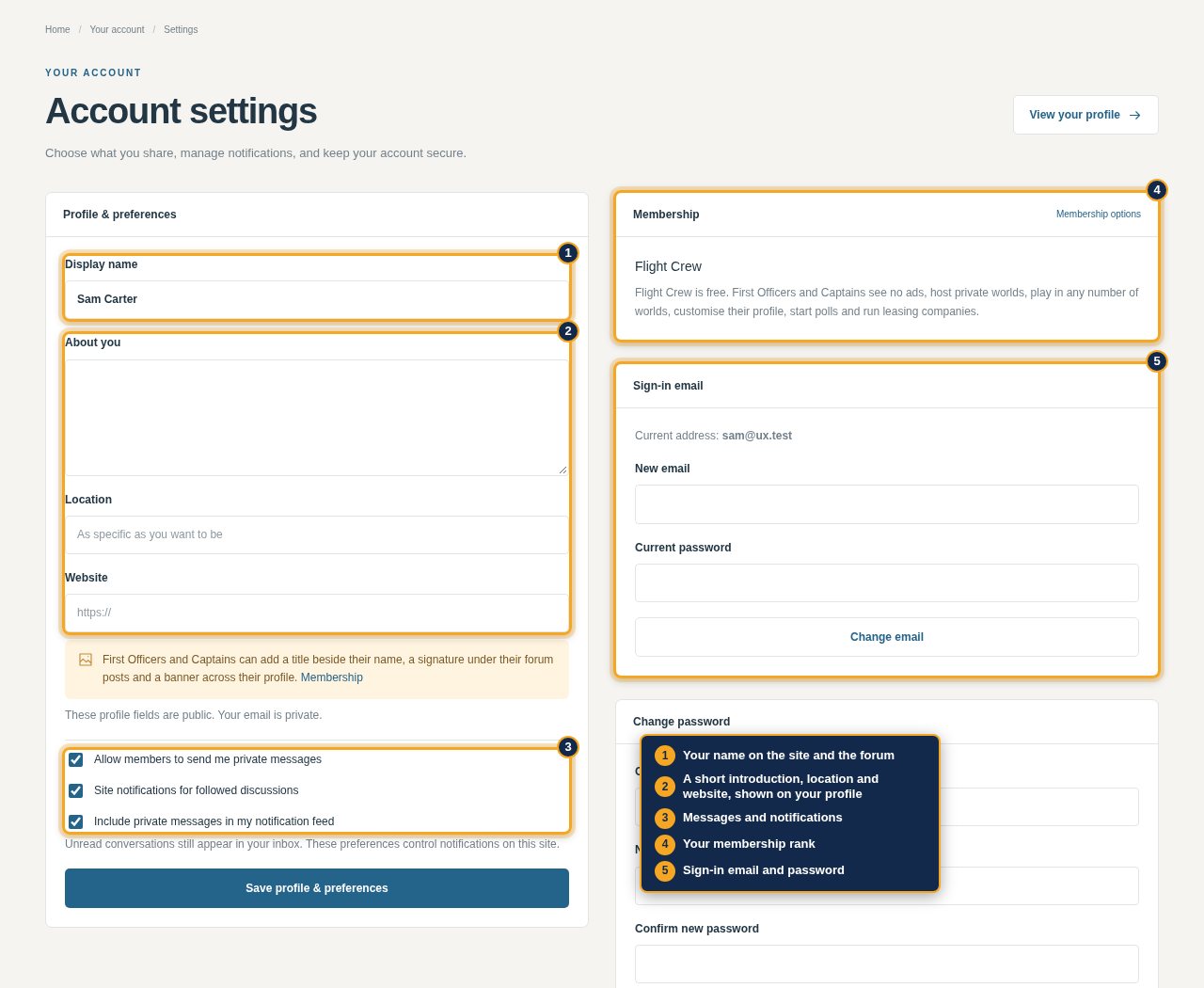
বিশ্বগুলোতে, ফোরামে, গ্যালারিতে ও এয়ারলাইনের সংবাদবার্তায় আপনার অ্যাকাউন্টই আপনার পরিচয়. অ্যাকাউন্ট সেটিংসে প্রদর্শিত নাম বেছে নিন, পরিচিতি, অবস্থান ও ওয়েবসাইট যোগ করুন, আর কে আপনাকে বার্তা পাঠাতে পারবে ও কোন বিষয়ে বিজ্ঞপ্তি পাবেন তা ঠিক করুন. আপনার সদস্যপদের স্তর, সাইন-ইন ইমেইল, পাসওয়ার্ড ও ব্লক করা সদস্যদের তালিকাও সেখানে থাকে.
Choose the right board
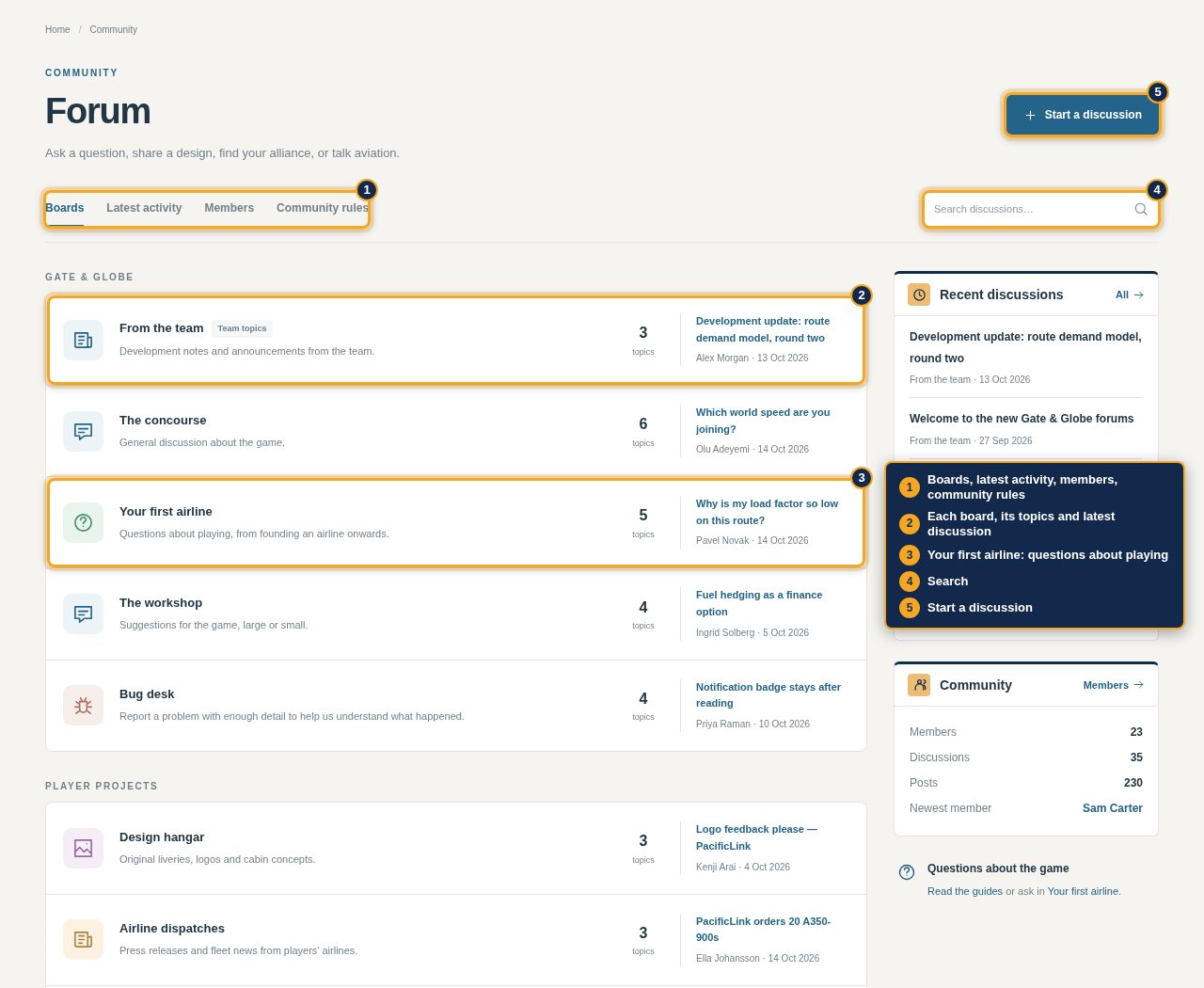
চারটি বোর্ড আছে. দলের পক্ষ থেকে বোর্ডে ঘোষণা ও উন্নয়নের নোট থাকে. সাধারণ বোর্ডে গেম, পরামর্শ, বাস্তব বিমান চলাচল ও অন্য যেকোনো বিষয় নিয়ে আলোচনা করা যায়. সহায়তা ও বাগ বোর্ডে প্রশ্ন করা যায়, যেগুলিকে আপনি উত্তর পাওয়া হয়েছে বলে চিহ্নিত করতে পারেন, এবং বাগ রিপোর্ট দেওয়া যায়, যেগুলিতে কাজের অগ্রগতি অনুযায়ী দল চিহ্ন দেয়; বাগ ডেস্ক-এ সব রিপোর্টের তালিকা থাকে. এয়ারলাইন ও জোট বোর্ডে সংবাদ বিজ্ঞপ্তি দেওয়া যায়, যা সংবাদবার্তা-তেও দেখা যায়; লিভারি, লোগো ও কেবিনের ধারণার মতো নকশা দেওয়া যায়, যেগুলির সঙ্গে ছবি দিতে হয় এবং সেগুলি গ্যালারি-তেও দেখা যায়; আর জোটের সদস্য আহ্বান করা যায়. একাধিক ধরনের পোস্ট নেওয়া হয় এমন বোর্ডে আলোচনা শুরু করার সময় বোর্ডের সঙ্গে পোস্টের ধরনও বেছে নিন. অ্যাকাউন্ট ছাড়াই আপনি ঘুরে দেখতে ও খুঁজতে পারেন.
Write with Markdown
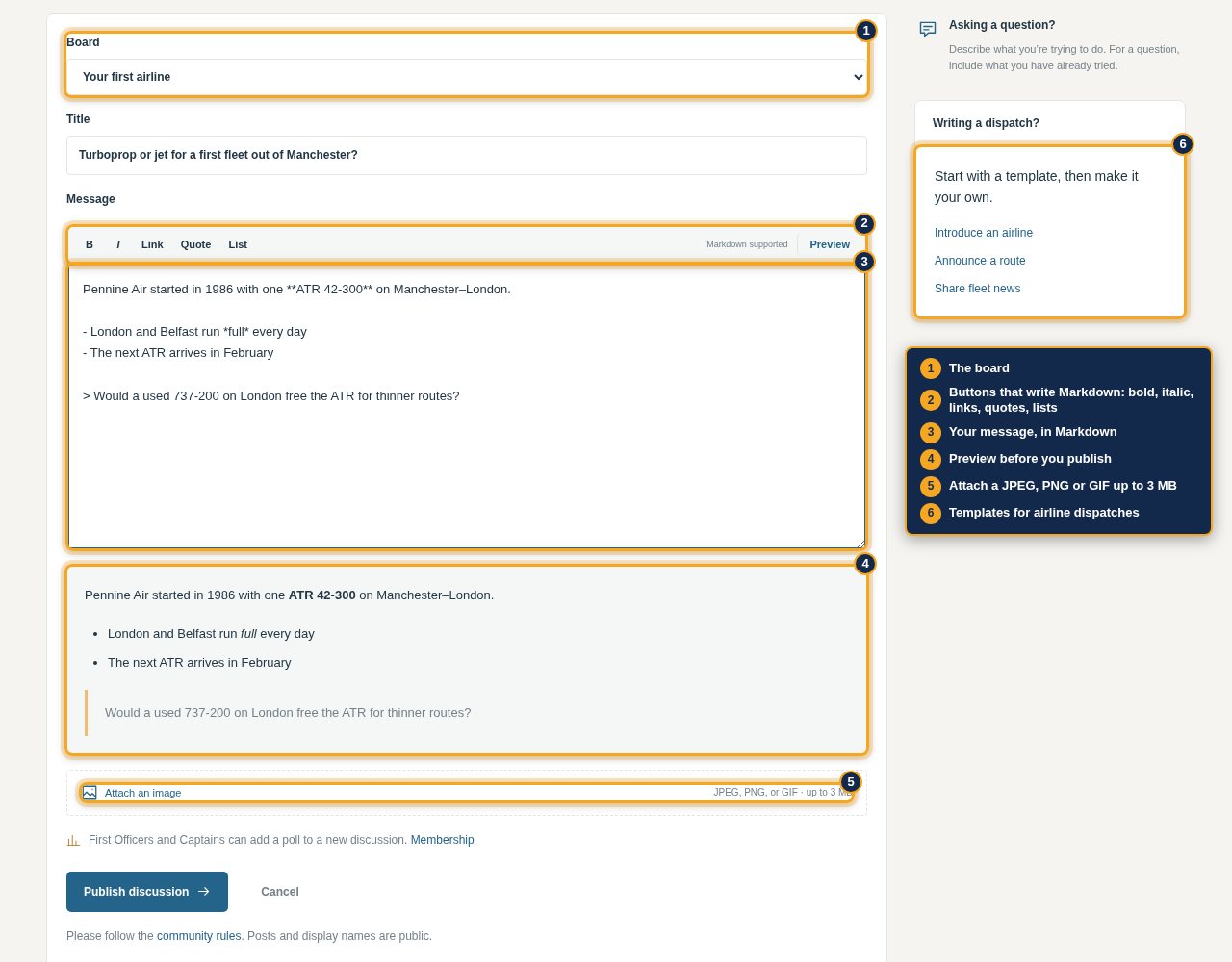
গাঢ়, তির্যক, তালিকা, উদ্ধৃতি ও লিংক ব্যবহার করুন; সম্পাদকের বোতামগুলো Markdown লিখে দেয়, আর প্রিভিউ ফলাফল দেখায়. সরাসরি HTML গ্রহণ করা হয় না. সর্বোচ্চ 3 MB আকারের JPEG, PNG বা GIF যুক্ত করুন. সংবাদবার্তার জন্য টেমপ্লেট দিয়ে শুরু করুন. সদস্যরা নতুন আলোচনায় ভোটের ব্যবস্থা যোগ করতে পারেন.
লেখার সময় অসমাপ্ত বার্তা ব্রাউজারের ট্যাবে সংরক্ষিত থাকে। আপনি নিজের পোস্ট সম্পাদনা করতে ও সেগুলোর সম্পাদনার ইতিহাস দেখতে পারেন।
Keep up without checking every board
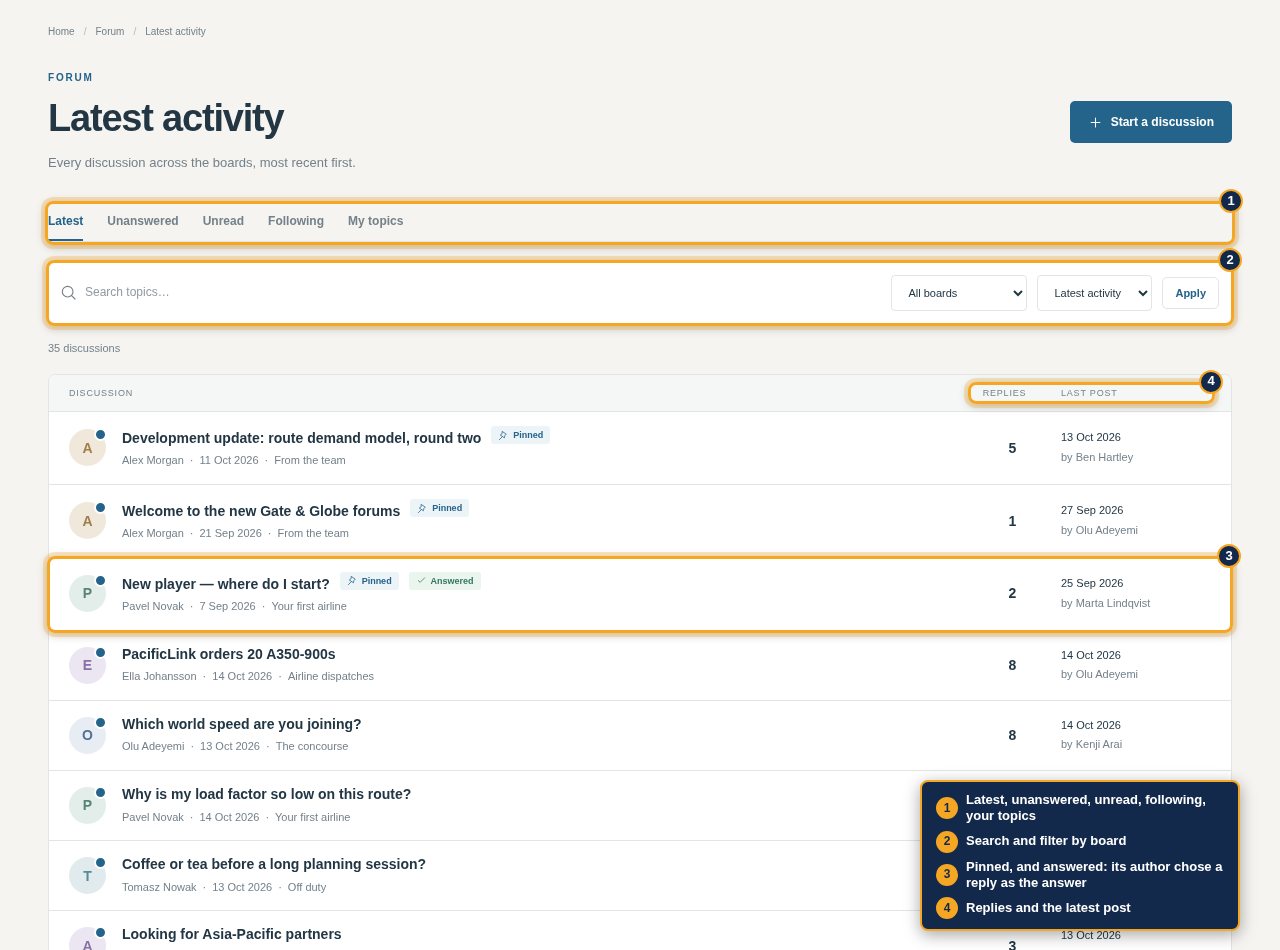
সাম্প্রতিক কার্যকলাপ-এ নতুন থেকে পুরোনো ক্রমে সব আলোচনা, অথবা শুধু উত্তরহীন, অপঠিত, অনুসরণ করা বা আপনার নিজের আলোচনা দেখা যায়; বোর্ড অনুযায়ী খোঁজা ও ফিল্টার করা যায়। জবাবের বিজ্ঞপ্তি পেতে আলোচনা অনুসরণ করুন। সহায়তা ও ত্রুটি-তে প্রশ্নকারী কোনো জবাবকে উত্তর হিসেবে বেছে নিতে পারেন।
Chat
চ্যাট সরাসরি চলে: সবার জন্য সাধারণ, আর আপনার দেখা প্রতিটি বিশ্বের জন্য আলাদা চ্যানেল. চ্যাটের পাতায়, হোম পেজে এবং গেমের ওপরের বারের চ্যাট বোতামে এটি পাবেন; বোতামে আপনার না-পড়া বার্তার সংখ্যা দেখায়. চ্যাটে কে অনলাইনে আছেন এবং কার কাছে কোন বিশ্বের গেম খোলা আছে তা দেখা যায়; সবুজ ও ধূসরের মাঝে ফিকে হতে থাকা বিন্দু মানে তিনি ১০ মিনিট সাইট বা গেম ব্যবহার করেননি; তালিকা থেকে নিজেকে সরাতে নিচে অফলাইন দেখান-এ টিক দিন. কারও দৃষ্টি আকর্ষণ করতে @ ও তাঁর নাম লিখুন; তাঁর কাছে বার্তাটি হাইলাইট হবে, আর গেমে চ্যাট বন্ধ থাকলে তাঁকে জানানো হবে. বার্তার ওপর মাউস রাখুন বা ট্যাপ করুন মেনু খুলতে: 👍, ❤️ বা 😂 দিয়ে প্রতিক্রিয়া দিন অথবা অন্য ইমোজি বাছুন, নিজের বার্তা মুছুন, কিংবা অন্যের বার্তা নিয়ে টিমের কাছে অভিযোগ করুন. কোনো প্রতিক্রিয়ায় ক্লিক করে নিজেরটি যোগ করুন বা সরান; কারা প্রতিক্রিয়া দিয়েছেন দেখতে তার ওপর মাউস রাখুন. লেখার ঘরের পাশে হাসিমুখের বোতামে লেখায় ব্যবহারের জন্য ইমোজি খোলে, আর GIF-এ KLIPY দিয়ে GIF খোঁজা যায়; খোঁজার আগে জনপ্রিয় GIF দেখায়, ক্লিক করলেই পাঠানো হয়. আপনার ব্লক করা সদস্যদের বার্তা দেখানো হয় না.
Profiles and messages
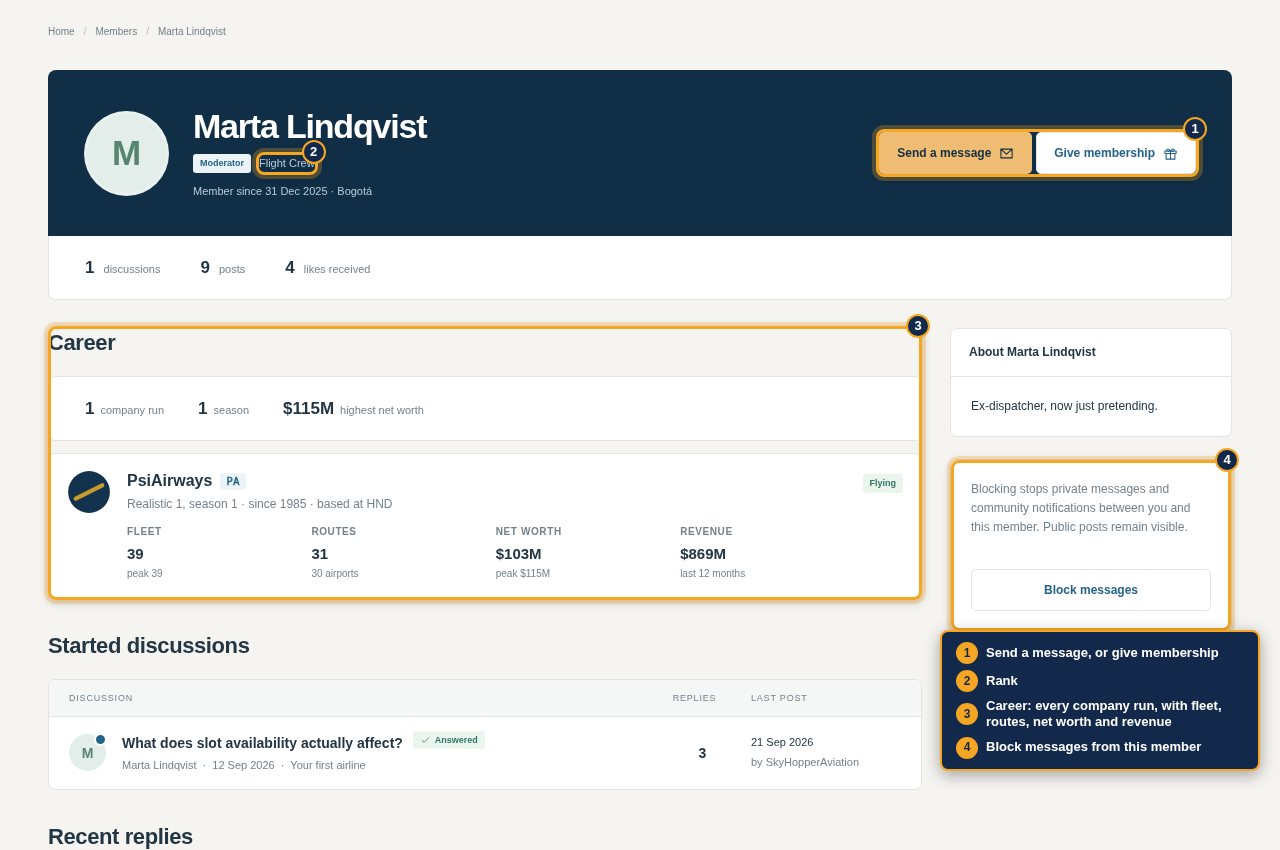
সদস্যের প্রোফাইলে তাঁর র্যাঙ্ক, পোস্ট এবং কর্মজীবন দেখা যায়: প্রতিটি বিশ্বে তিনি যত কোম্পানি চালিয়েছেন, সবই। সেখান থেকে তাঁকে বার্তা পাঠাতে বা সদস্যপদ উপহার দিতে পারেন। শুধু কথোপকথনে অংশ নেওয়া ব্যক্তিরাই তা পড়তে পারেন। আপনি কোনো সদস্যের বার্তা ব্লক করতে পারেন, অথবা সেটিংসে সব বার্তা বন্ধ করতে পারেন।
When something needs attention
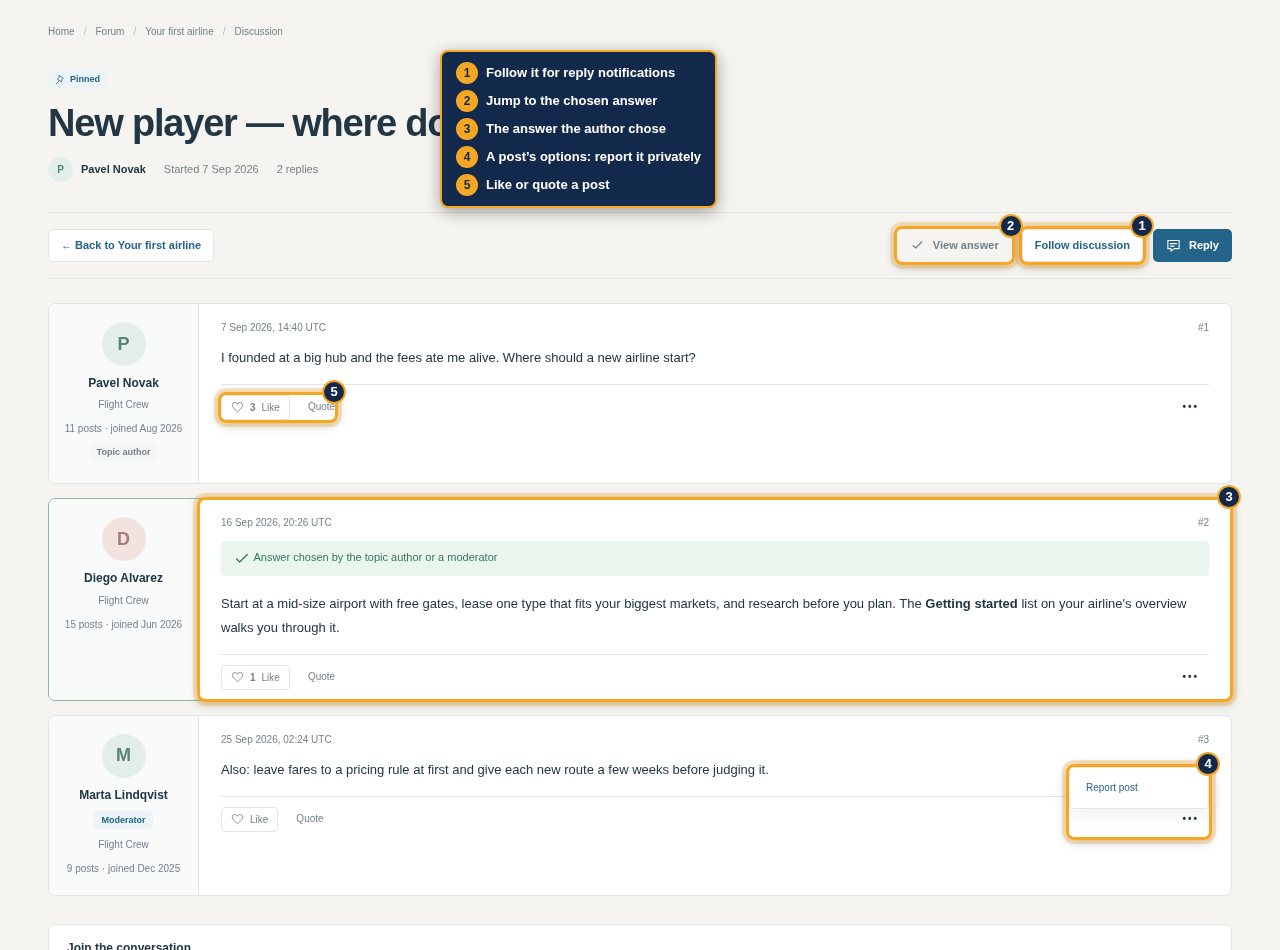
পোস্টের অপশন মেনু থেকে গোপনে সেটির বিরুদ্ধে রিপোর্ট করা যায়, চ্যাট বার্তার মেনু থেকেও একইভাবে। অ্যাকাউন্টের সমস্যা বা প্রকাশ্যে জানানো উচিত নয় এমন কিছুর জন্য টিমের সঙ্গে যোগাযোগ করুন ব্যবহার করুন। মডারেটররা পোস্ট লুকাতে, টপিক সরাতে, আলোচনা বন্ধ করতে, চ্যাট বার্তা মুছতে এবং সদস্যদের কিছু সময়ের জন্য চ্যাটে মিউট করতে পারেন; সরানো পোস্ট ও বার্তা পুরোপুরি মুছে ফেলার বদলে আড়াল করা হয়, আর মডারেশনের কাজ নথিভুক্ত থাকে।