COMMUNITY
Die Community nutzen
Dein Konto, das Forum, Chat, Beiträge, Folgen, Nachrichten und Meldungen von Verstößen.
Your account
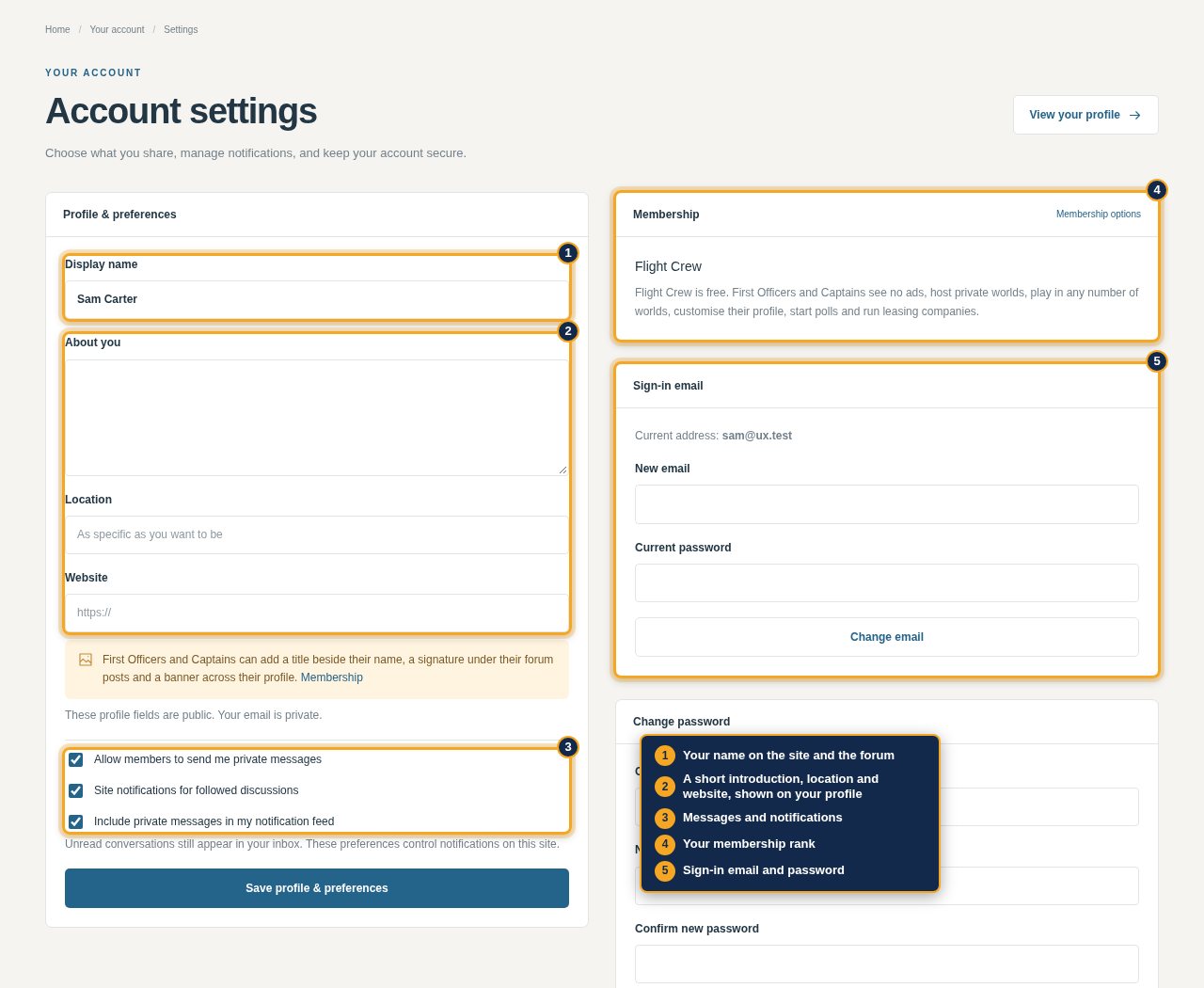
Dein Konto ist deine Identität in allen Welten, im Forum, in der Galerie und in Airline-Meldungen. In den Kontoeinstellungen wählst du deinen Anzeigenamen, ergänzt eine Vorstellung, deinen Standort und deine Website und legst fest, wer dir Nachrichten senden darf und worüber du benachrichtigt wirst. Dort findest du auch deinen Mitgliedschaftsrang, deine E-Mail-Adresse zur Anmeldung, dein Passwort und blockierte Mitglieder.
Choose the right board
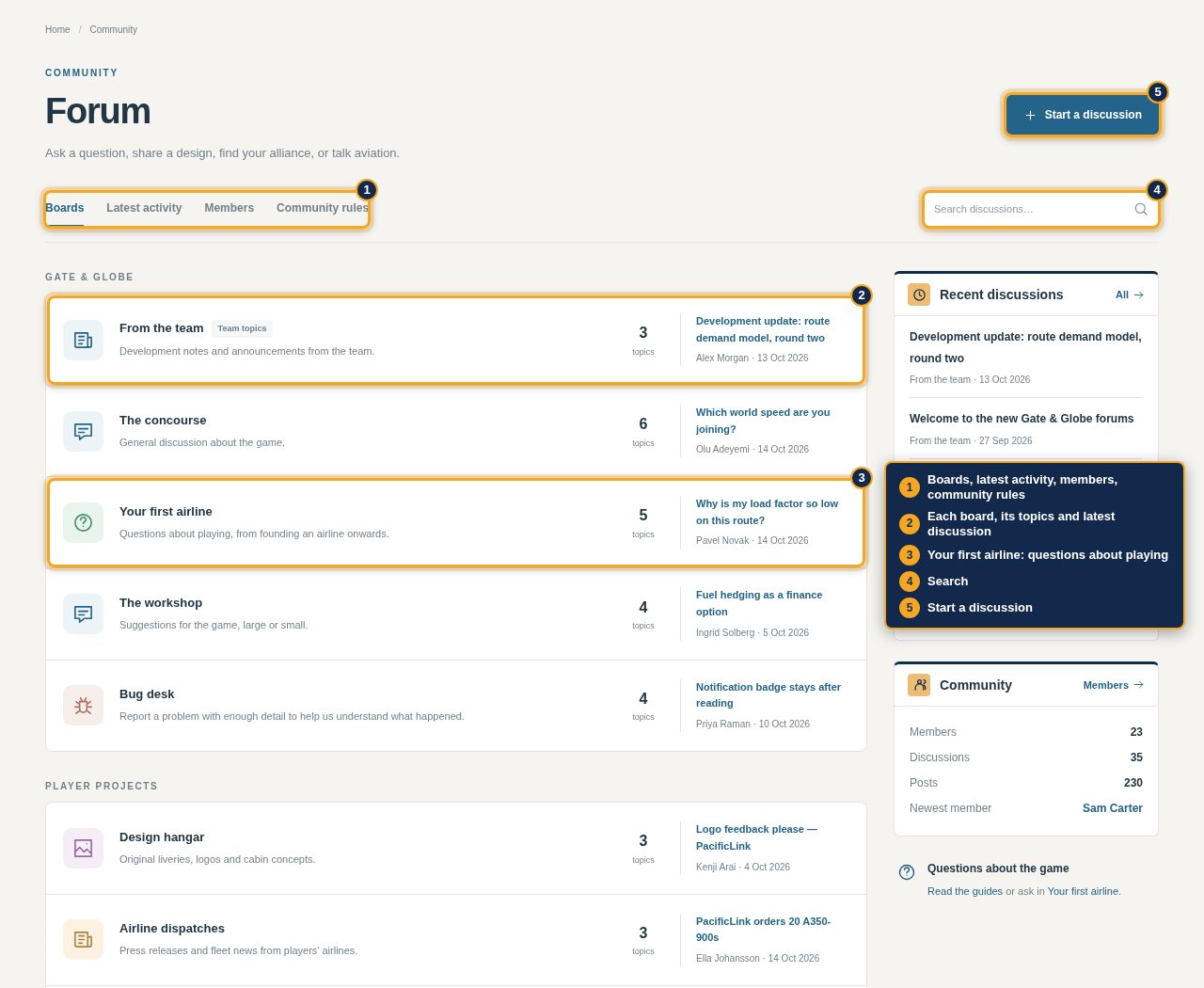
Es gibt vier Forenbereiche. Vom Team enthält Ankündigungen und Entwicklungsnotizen. Allgemeines ist für Gespräche über das Spiel, Vorschläge, die reale Luftfahrt und alles andere gedacht. Hilfe & Fehler nimmt Fragen auf, die du als beantwortet markieren kannst, sowie Fehlermeldungen, deren Bearbeitungsstand das Team kennzeichnet; Fehlerübersicht listet alle Meldungen auf. Airlines & Allianzen ist für Pressemitteilungen, die auch unter Meldungen erscheinen, für Entwürfe wie Lackierungen, Logos und Kabinenkonzepte, die ein Bild benötigen und auch in der Galerie erscheinen, sowie für die Mitgliedersuche von Allianzen. Wenn du in einem Bereich mit mehreren Beitragsarten eine Diskussion eröffnest, wähle neben dem Bereich auch die Beitragsart. Lesen und Suchen geht auch ohne Konto.
Write with Markdown
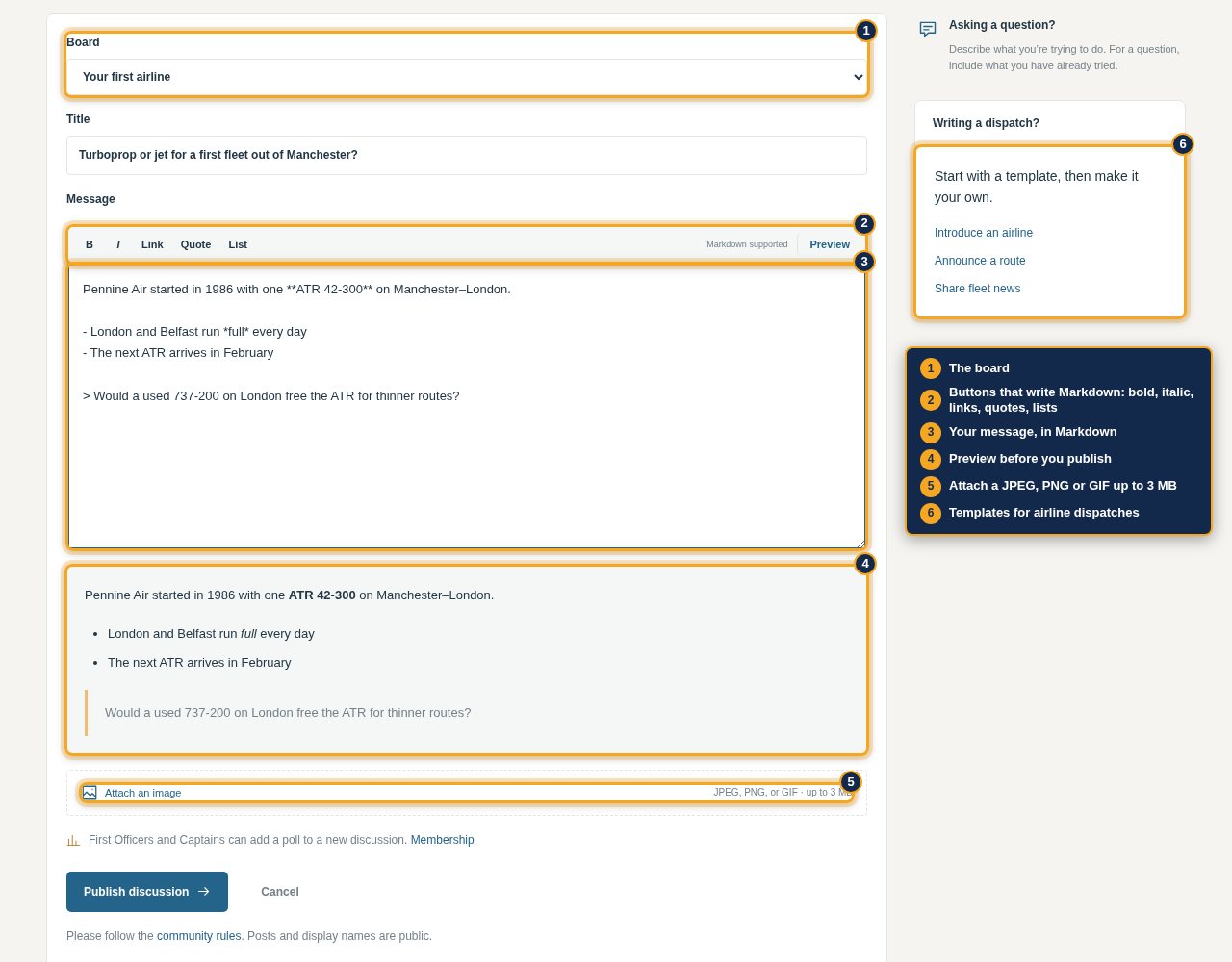
Nutze Fettdruck, Kursivschrift, Listen, Zitate und Links; die Schaltflächen im Editor erzeugen das Markdown, und Vorschau zeigt das Ergebnis. Direkt eingegebenes HTML wird nicht akzeptiert. Hänge eine JPEG-, PNG- oder GIF-Datei mit bis zu 3 MB an. Beginne Meldungen mit einer Vorlage. Mitglieder können einer neuen Diskussion eine Umfrage hinzufügen.
Eine unfertige Nachricht bleibt während des Schreibens im Browser-Tab erhalten. Du kannst deine eigenen Beiträge bearbeiten und ihren Bearbeitungsverlauf ansehen.
Keep up without checking every board
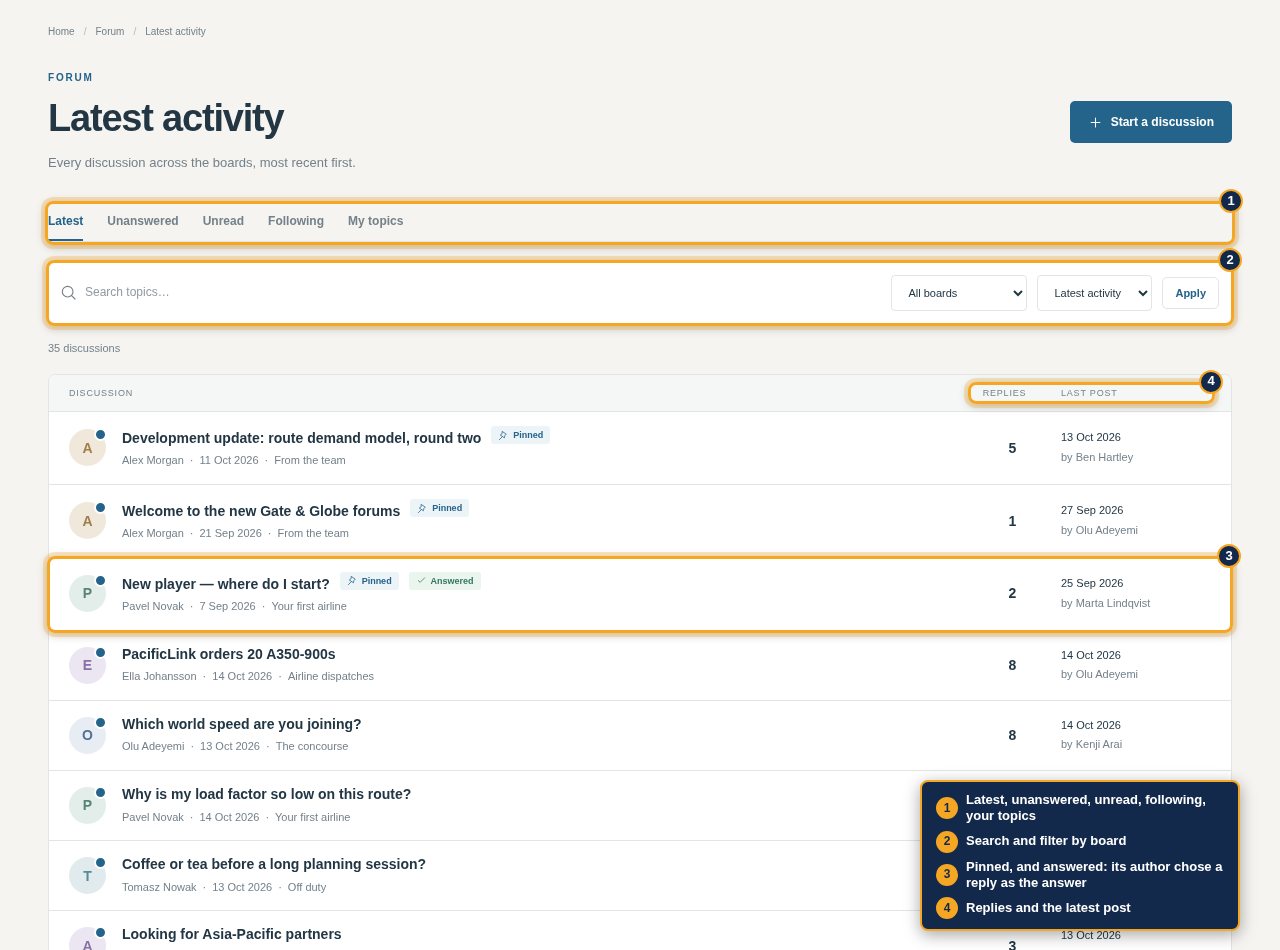
Neueste Aktivitäten zeigt alle Diskussionen mit den neuesten zuerst oder nur unbeantwortete, ungelesene, abonnierte oder eigene, mit Suche und Filter nach Forum. Abonniere eine Diskussion, um Benachrichtigungen über Antworten zu erhalten. Unter Hilfe & Fehler kann der Verfasser einer Frage einen Beitrag als Antwort markieren.
Chat
Chat läuft in Echtzeit: Allgemein ist für alle, dazu gibt es einen Kanal für jede Welt, die du sehen kannst. Du findest ihn auf der Chatseite, auf der Startseite und im Spiel hinter dem Button Chat in der oberen Leiste, der deine ungelesenen Nachrichten zählt. Der Chat zeigt, wer online ist und welche Spielwelt die Person gerade geöffnet hat. Ein zwischen Grün und Grau verblassender Punkt bedeutet, dass die Person Website oder Spiel seit 10 Minuten nicht genutzt hat; aktiviere Als offline anzeigen unter der Liste, um selbst nicht darin zu erscheinen. Schreibe @ und den Namen einer Person, um sie aufmerksam zu machen; die Nachricht wird für sie hervorgehoben, und im Spiel erhält sie bei geschlossenem Chat einen Hinweis. Fahre mit der Maus über eine Nachricht oder tippe sie an, um ihr Menü zu öffnen: Reagiere mit 👍, ❤️ oder 😂 oder wähle ein anderes Emoji, lösche deine eigene Nachricht oder melde die Nachricht einer anderen Person dem Team. Klicke auf eine Reaktion, um deine hinzuzufügen oder zurückzunehmen; fahre mit der Maus darüber, um zu sehen, wer reagiert hat. Neben dem Eingabefeld öffnet der Smiley die Emoji-Auswahl und GIF die GIF-Suche über KLIPY, die bis zur ersten Suche angesagte GIFs zeigt; ein Klick sendet das GIF. Nachrichten von Mitgliedern, die du blockierst, werden ausgeblendet.
Profiles and messages
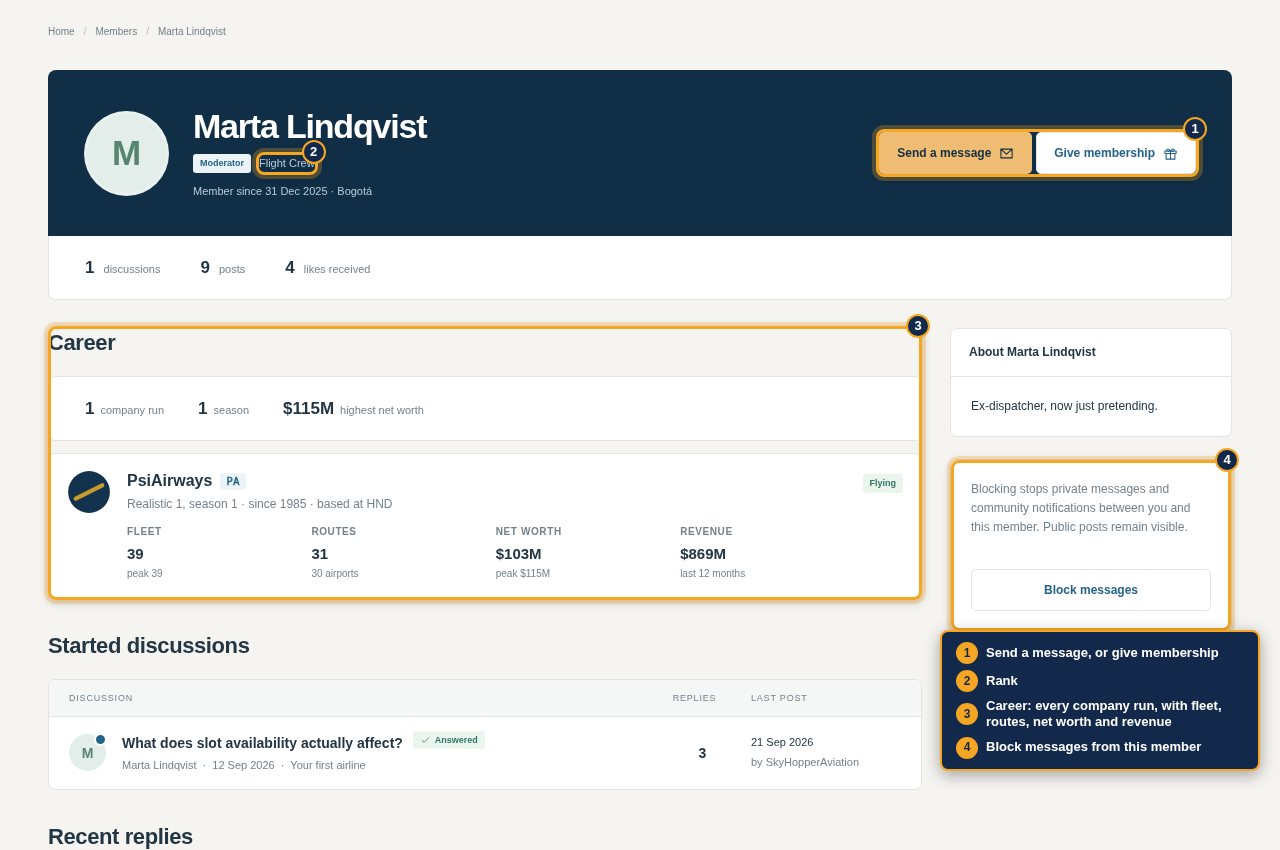
Das Profil eines Mitglieds zeigt seinen Rang, seine Beiträge und seine Laufbahn: jedes Unternehmen, das es in jeder Welt geführt hat. Von dort aus kannst du ihm eine Nachricht senden oder eine Mitgliedschaft schenken. Nur die Teilnehmer einer Unterhaltung können sie lesen. Du kannst Nachrichten eines Mitglieds blockieren oder Nachrichten in den Einstellungen ganz ausschalten.
When something needs attention
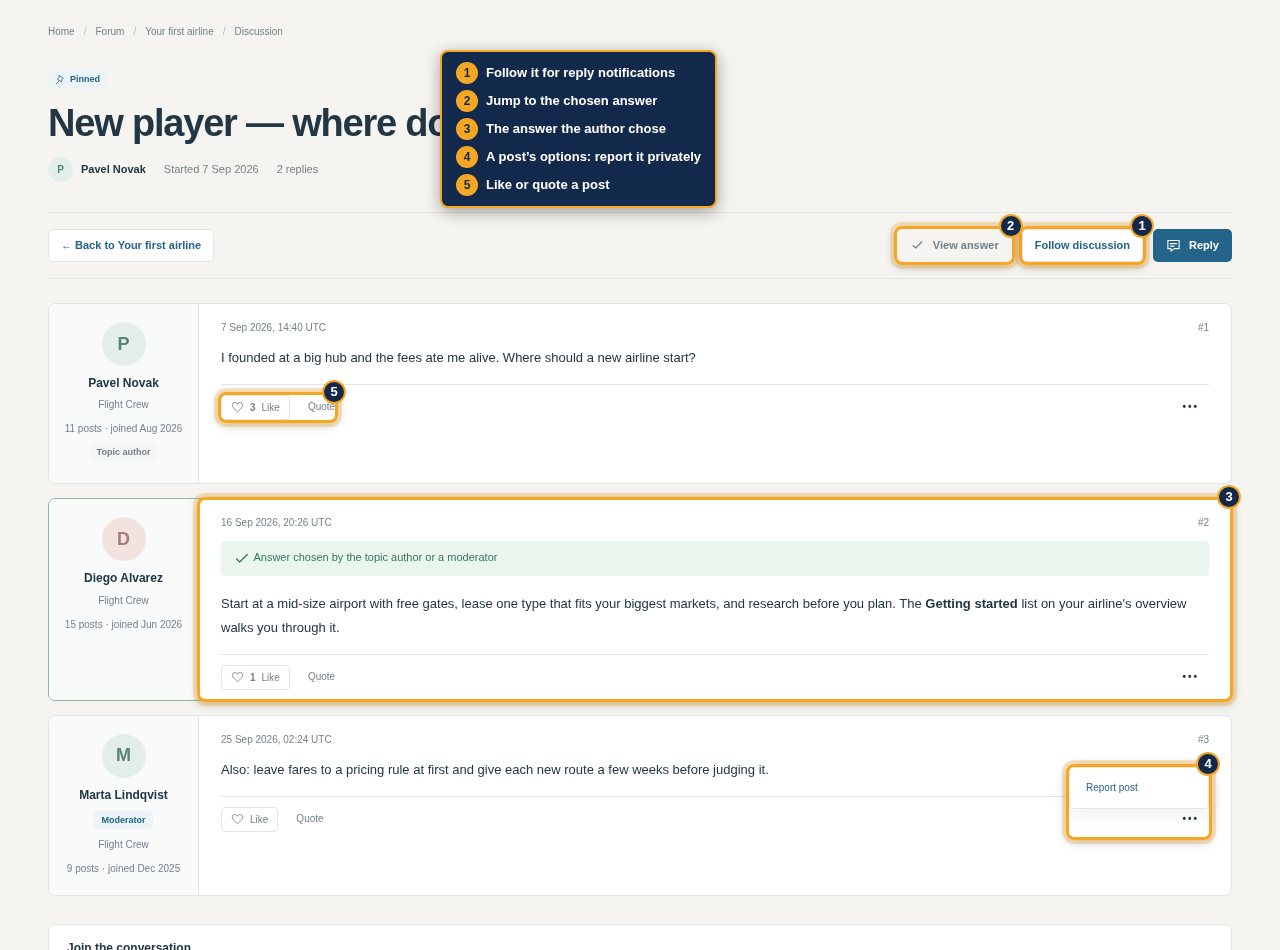
Über das Optionsmenü eines Beitrags kannst du ihn vertraulich melden, ebenso über das Menü einer Chatnachricht. Nutze bei Kontoproblemen oder allem, was nicht öffentlich werden soll, Team kontaktieren. Moderatoren können Beiträge ausblenden, Themen verschieben, Diskussionen schließen, Chatnachrichten löschen und Mitglieder vorübergehend im Chat stummschalten; entfernte Beiträge und Nachrichten werden ausgeblendet statt endgültig gelöscht, und Moderationsmaßnahmen werden protokolliert.