COMMUNITY
Cómo usar la comunidad
Tu cuenta, el foro, el chat, publicaciones, seguimiento, mensajes y denuncias.
Your account
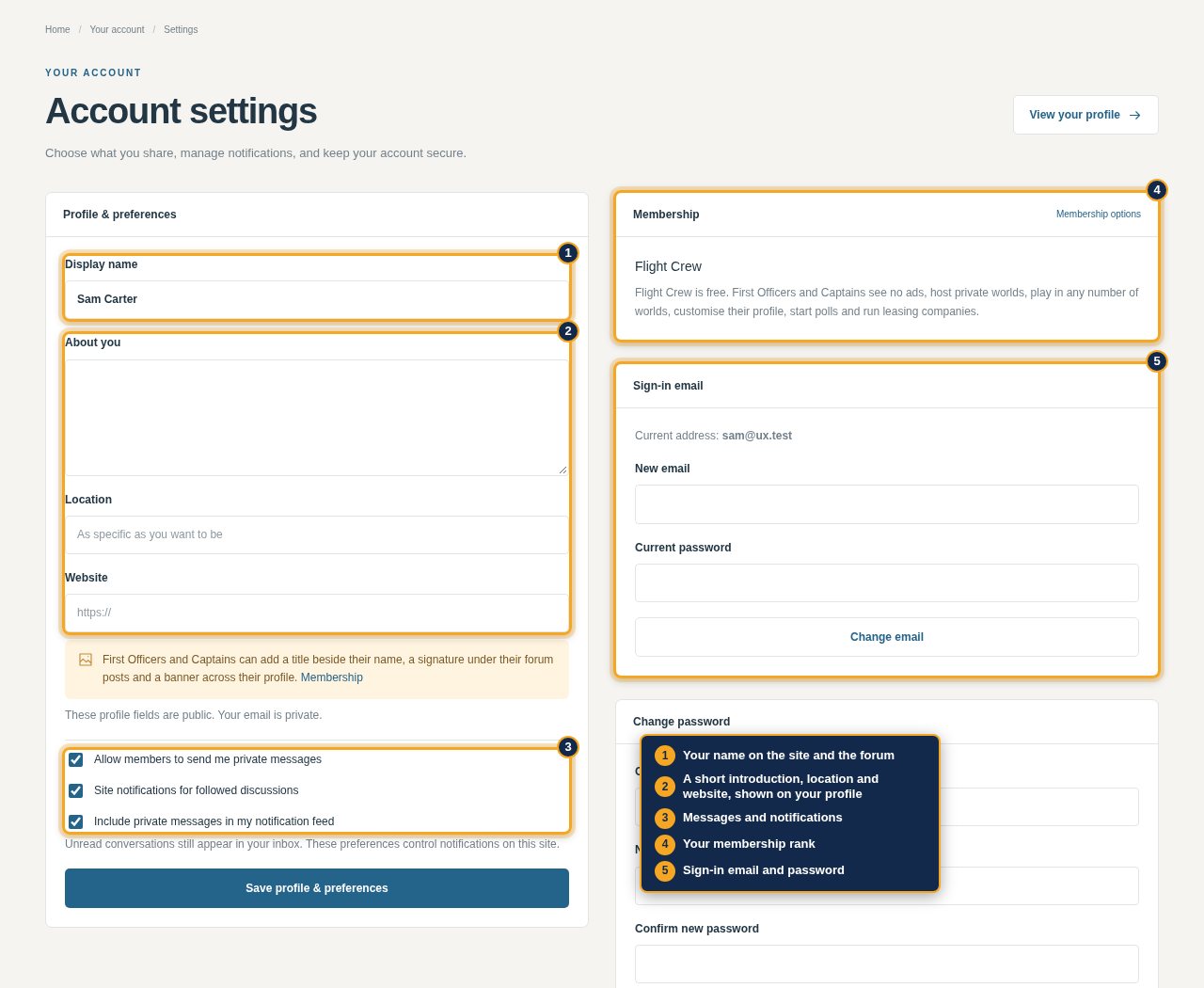
Tu cuenta es tu identidad en los mundos, el foro, la galería y los comunicados de las aerolíneas. En los ajustes de la cuenta, elige tu nombre visible, añade una presentación, ubicación y sitio web, y decide quién puede enviarte mensajes y qué notificaciones recibes. Allí también encontrarás tu nivel de suscripción, correo de acceso, contraseña y miembros bloqueados.
Choose the right board
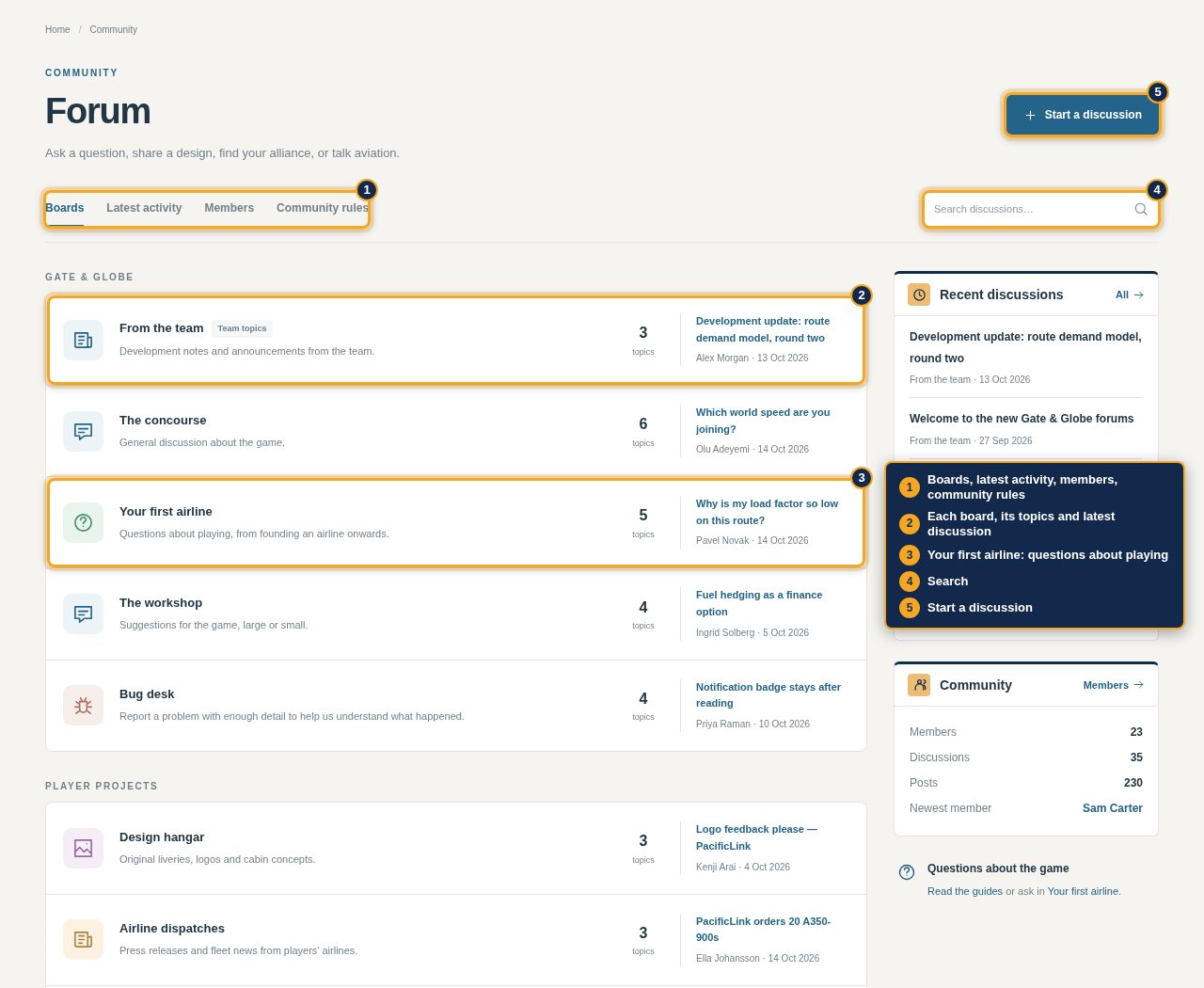
Hay cuatro subforos. Del equipo contiene anuncios y notas de desarrollo. General sirve para hablar del juego, sugerencias, aviación real y cualquier otro tema. Ayuda y errores admite preguntas, que puedes marcar como respondidas, e informes de errores, cuyo estado actualiza el equipo a medida que trabaja en ellos; Registro de errores reúne todos los informes. Aerolíneas y alianzas admite comunicados de prensa, que también aparecen en Comunicados, diseños como libreas, logotipos y conceptos de cabina, que requieren una imagen y también aparecen en la Galería, y anuncios de captación de miembros para alianzas. Al iniciar una discusión en un subforo que admite varios tipos, elige el tipo junto con el subforo. Puedes navegar y buscar sin tener una cuenta.
Write with Markdown
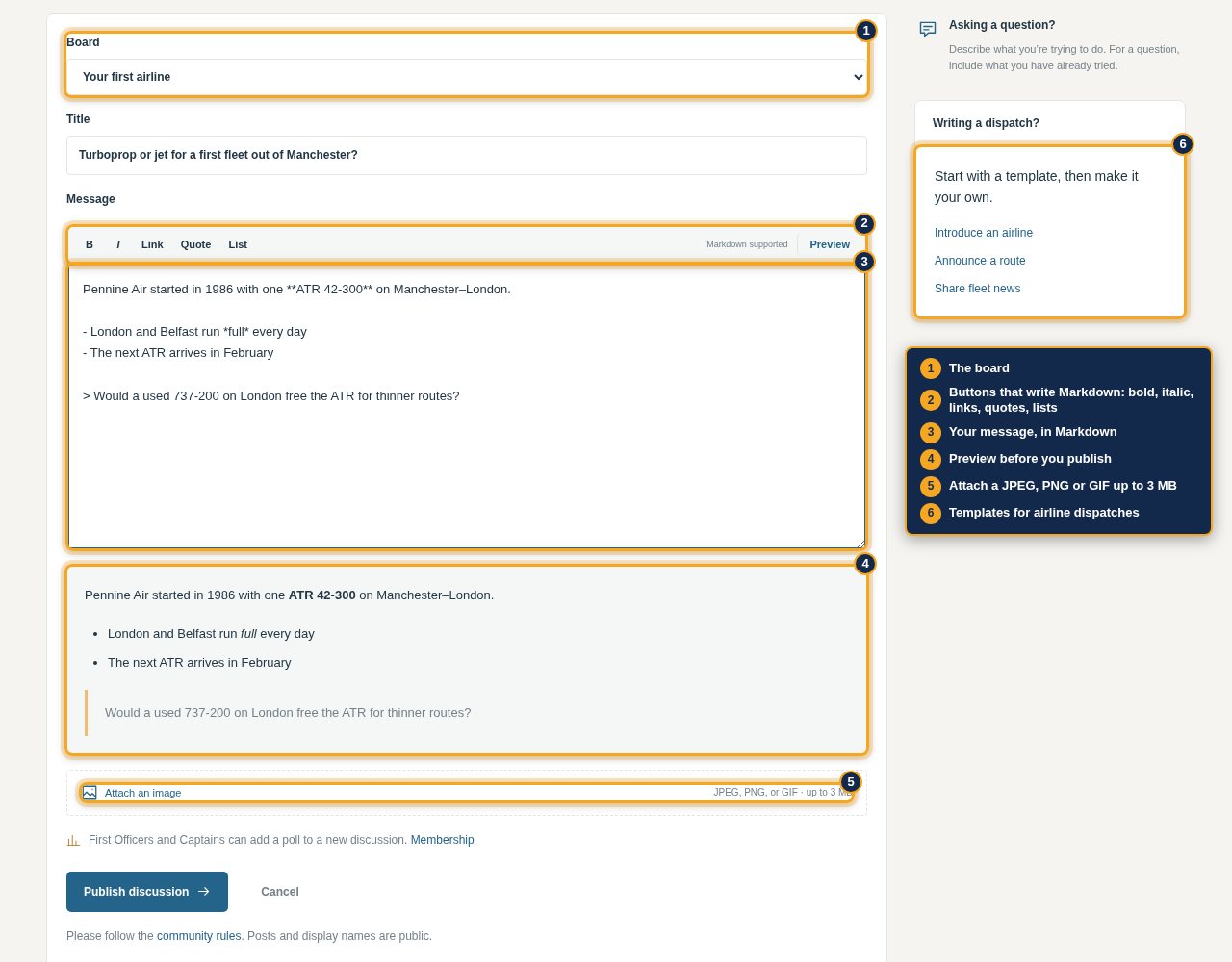
Usa negrita, cursiva, listas, citas y enlaces; los botones del editor escriben el Markdown y Vista previa muestra el resultado. No se admite HTML sin procesar. Adjunta un JPEG, PNG o GIF de hasta 3 MB. Para los comunicados, parte de una plantilla. Los suscriptores pueden añadir una encuesta a una nueva discusión.
Los mensajes sin terminar se conservan en la pestaña del navegador mientras escribes. Puedes editar tus publicaciones y ver su historial de cambios.
Keep up without checking every board
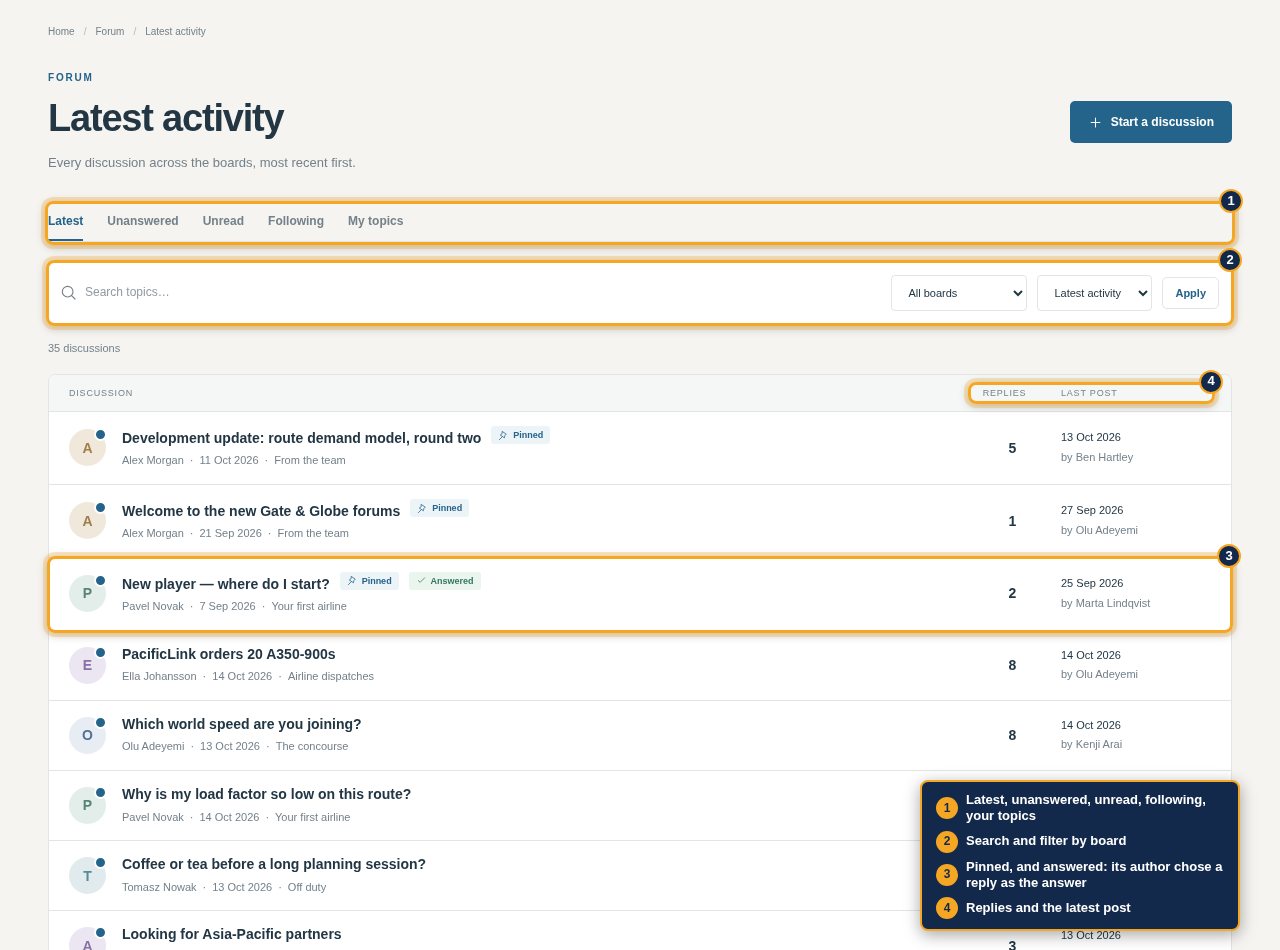
Actividad reciente muestra todos los temas, del más reciente al más antiguo, o solo los que no tienen respuesta, los no leídos, los que sigues o los tuyos, con búsqueda y filtros por foro. Sigue un tema para recibir avisos de nuevas respuestas. En Ayuda y errores, quien publica una pregunta puede marcar una respuesta como solución.
Chat
Chat funciona en directo: General para todos y un canal por cada mundo que puedas ver. Está en la página del chat, en la página de inicio y, dentro del juego, tras el botón Chat de la barra superior, que indica cuántos mensajes tienes sin leer. El chat muestra quién está conectado y qué mundo tiene abierto cada persona; un punto que se desvanece entre verde y gris indica que lleva 10 minutos sin usar la web ni el juego. Marca Aparecer desconectado debajo de la lista para no aparecer en ella. Escribe @ y el nombre de alguien para llamar su atención; el mensaje se le resaltará y, si tiene el chat cerrado dentro del juego, recibirá un aviso. Pasa el cursor sobre un mensaje o tócalo para abrir su menú: reacciona con 👍, ❤️ o 😂, elige otro emoji, elimina tus propios mensajes o denuncia al equipo los de otra persona. Haz clic en una reacción para añadir la tuya o quitarla; pasa el cursor sobre ella para ver quién ha reaccionado. Junto al cuadro de texto, la cara sonriente abre los emojis que puedes insertar y GIF abre la búsqueda de GIF de KLIPY, que muestra las tendencias hasta que hagas una búsqueda; haz clic en un GIF para enviarlo. Los mensajes de los miembros que bloquees no se muestran.
Profiles and messages
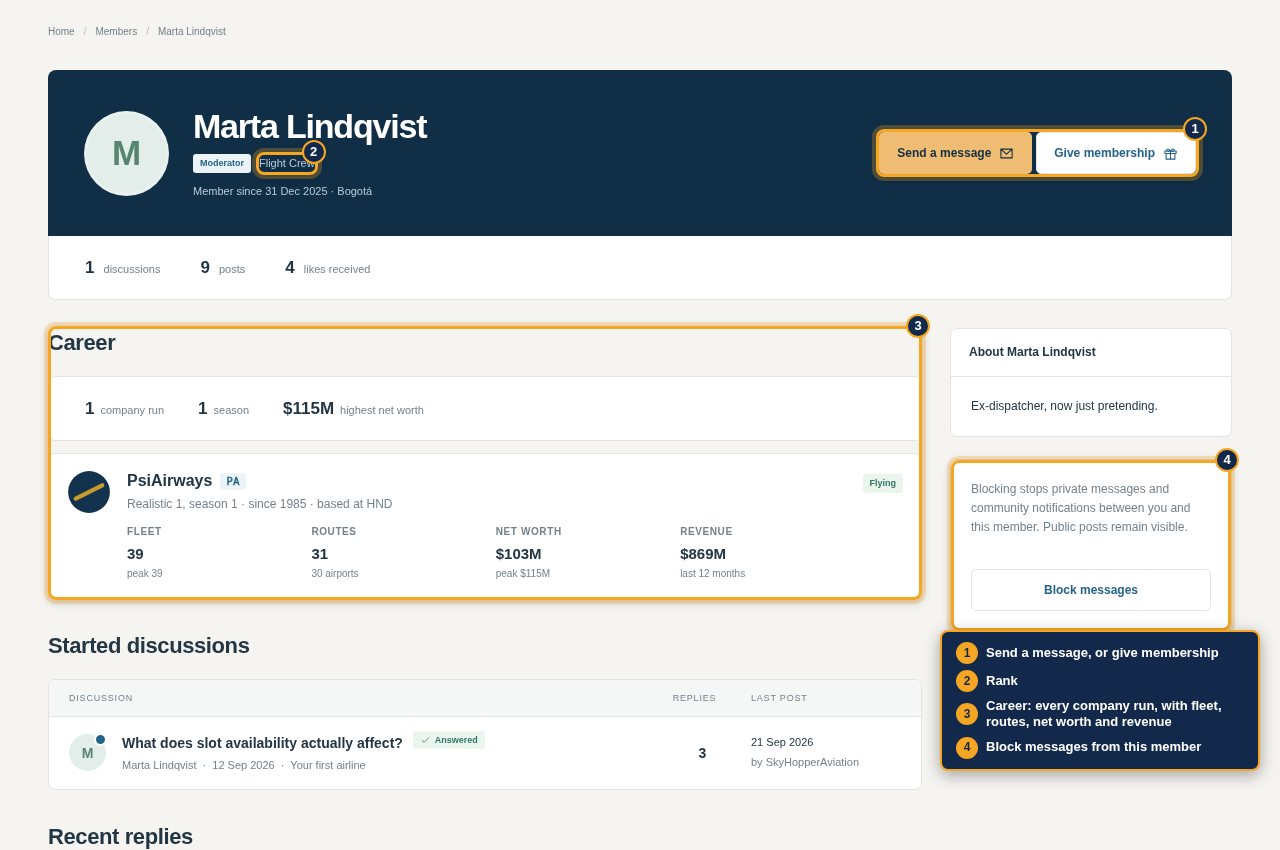
El perfil de un miembro muestra su rango, sus publicaciones y su trayectoria: todas las empresas que ha dirigido en cada mundo. Desde ahí puedes enviarle un mensaje o regalarle una suscripción. Solo los participantes de una conversación pueden leerla. Puedes bloquear los mensajes de un miembro o desactivar todos los mensajes en los ajustes.
When something needs attention
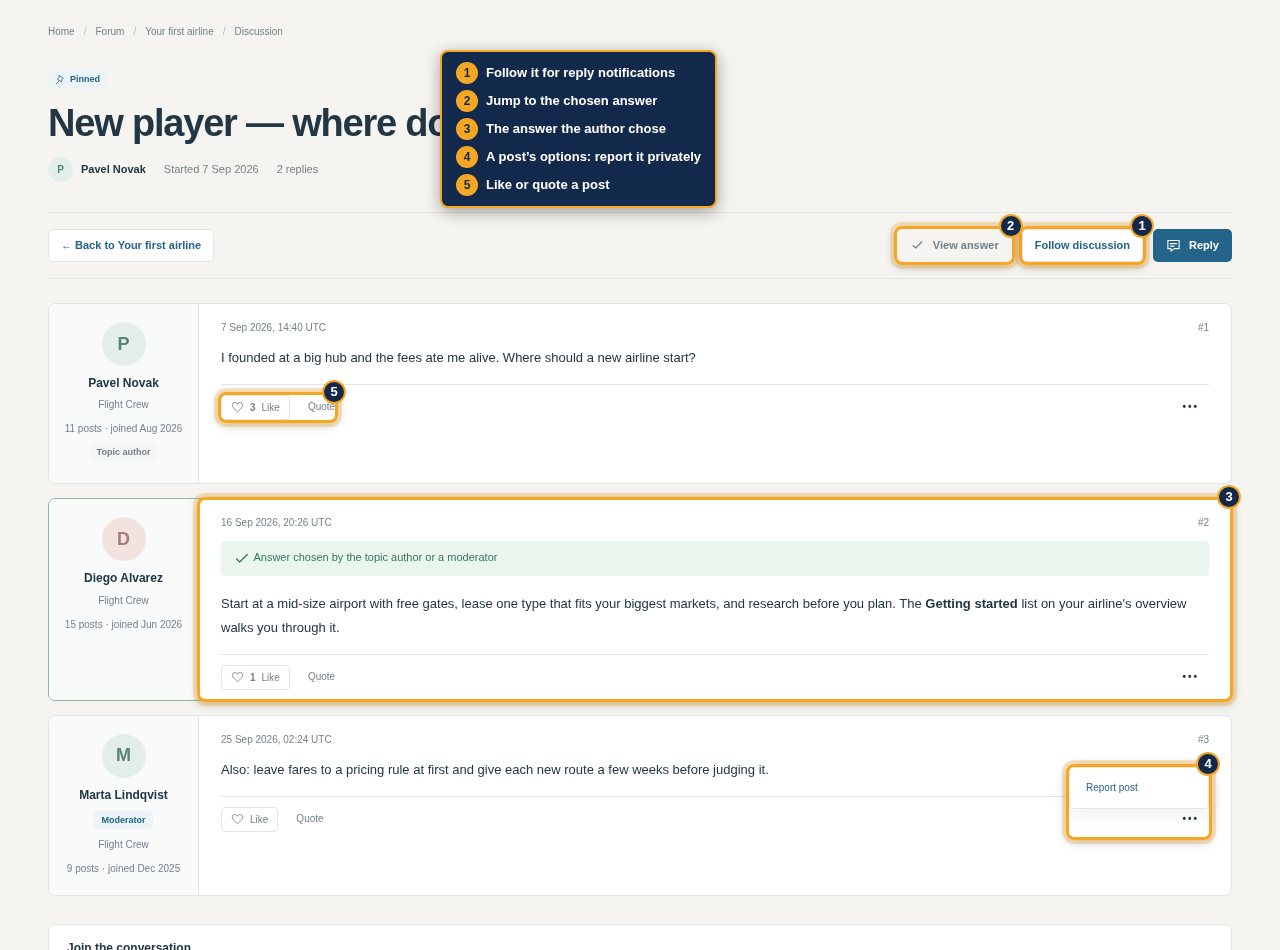
El menú de opciones de una publicación permite denunciarla de forma privada, al igual que el menú de un mensaje del chat. Para problemas con tu cuenta o asuntos que no deban ser públicos, usa Contactar con el equipo. Los moderadores pueden ocultar publicaciones, mover temas, cerrar debates, eliminar mensajes del chat y silenciar temporalmente a miembros en el chat; las publicaciones y los mensajes retirados se ocultan en lugar de borrarse, y las acciones de moderación quedan registradas.